
mehdi

درباره سایت
آخرین مطالب
امکانات وب
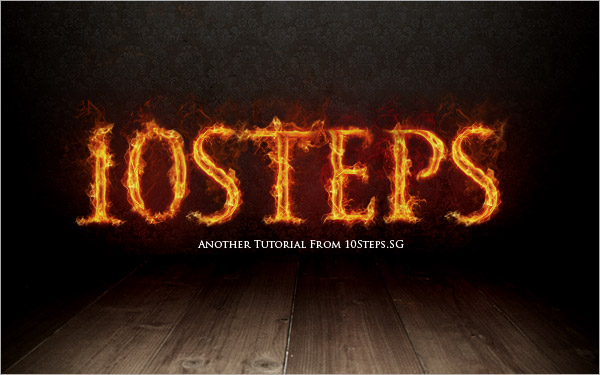
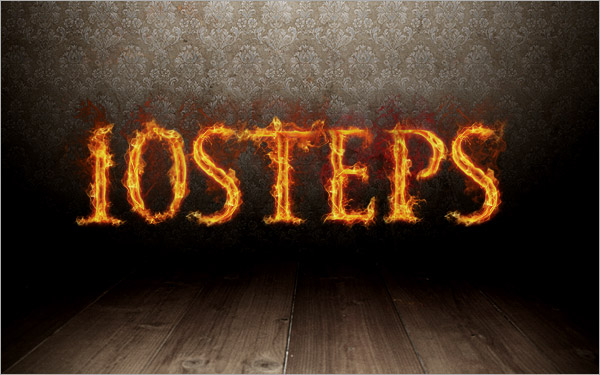
در آموزش این بخش از سایت آموزش فتوشاپ، قصد داریم خدمت شما طریقۀ ساخت متن آتشین فتوشاپ را آموزش دهیم. این متن به صورت گداخته شده همراه با شعلههایی است که به آن جلوۀ طبیعیتری بخشیده است. همراه با ترفند متن آتشین در فتوشاپ نکات زیادی را میتوان آموخت که به مهارتهای فتوشاپی شما خواهد افزود. متن مورد نظری که قصد آتشین کردن آن را دارید، میتواند هر نوع نوشتهای با هر نوع قلمی باشد. اما بهتر است این ترفند را ابتدا روی یک کلمۀ ساده اجرا کنید تا از یادگیری آن اطمینان حاصل کنید.



برچسبها: ساخت متن آتشین در فتوشاپ, آموزش ساخت حروف آتشین در فتوشاپ, ساخت متن آتشین, آموزش افکت آتش روی متن
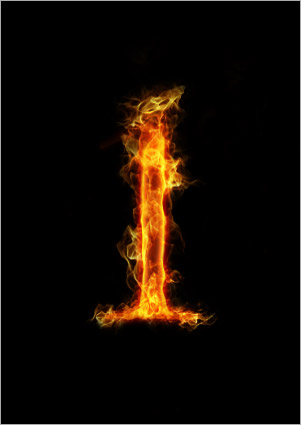
ساخت متن آتشی که یکی از ترفندهای قدیمی فتوشاپ است، با استفاده از روشهای مختلفی انجام میشود. اما ما در اینجا این کار را با استفاده از حالتهای ترکیبی لایهها و همچنین تصویر شعله و آتش انجام میدهیم. بهتر است در ابتدا به نتیجۀ کار نگاهی بیاندازید و پس از آن، با باز کردن فتوشاپ کار را شروع کنید.
ترفند متن آتشین در فتوشاپ
در اولین مرحله باید یک سند با اندازۀ بزرگ بسازید و با استفاده از ابزار متن (Type)، عدد ۱ را به اندازۀ ۲۸۰pt با قلم Trajan Pro بنویسید. اگر این قلم روی سیستم شما نصب نیست، میتوانید از یک قلم دیگر که فکر میکنید نتیجۀ کار را زیبا خواهد کرد، استفاده کنید.
تایپ عدد ۱ با ابزار Type
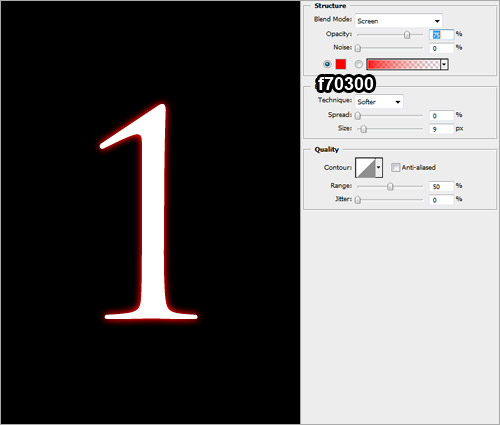
روی عدد مورد نظر راست کلیک کنید و دستور Blending Options را انتخاب کنید. تیک گزینۀ Outer Glow را بزنید و تظیمات زیر را روی آن اعمال کنید.
تنظیمات Blending Options روی متن
حالا تیک گزینۀ Color Overlay را بزنید و تنظیمات روکش رنگ را این گونه انجام دهید.
اعمال Color Overlay روی لایه
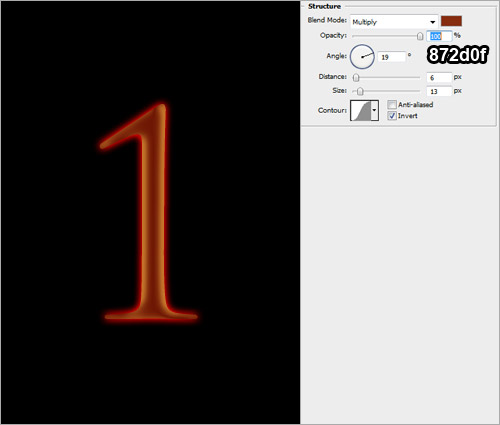
حالا دوباره از همان پنجرۀ Blending Options گزینۀ Satin را انتخاب کنید و تنظیمات زیر را رویش اعمال کنید.
اعمال Satin روی لایه
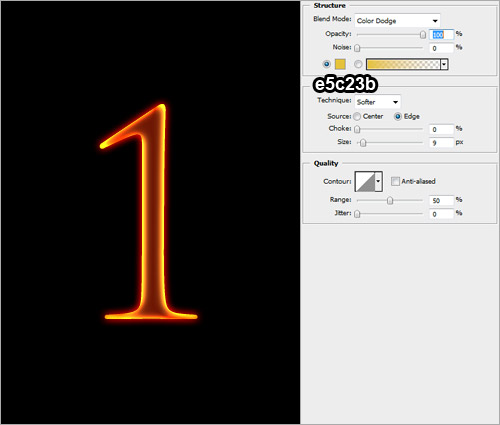
تنظیمات Ier Glow را مطابق زیر روی لایه انجام دهید.
اعمال Ier Glow روی لایه
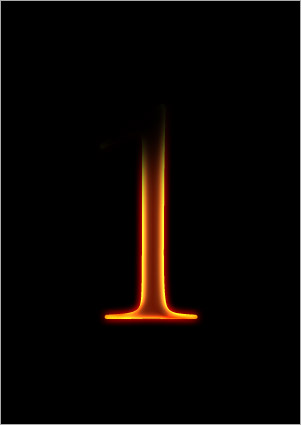
پس از اینکه پنجرۀ Blending Options را OK کردید، دوباره روی متن راست کلیک کنید و دستور Rasterize را انتخاب کنید. با استفاده از ابزار پاک کن یا Eraser و اندازۀ ۲۰۰ پیکسل قسمت بالای متن را پاک کنید. دقت کنید که این کار را باید نرم انجام دهید.
پاک کردن قسمت بالای متن با ابزار Eraser
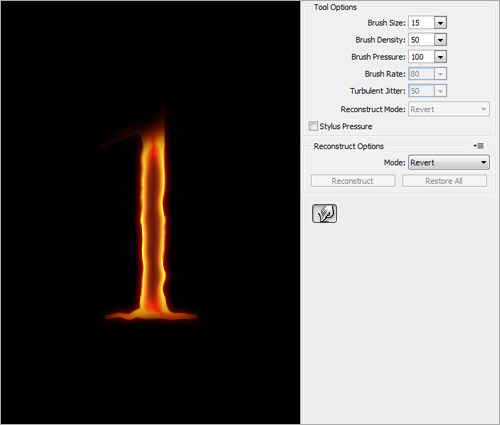
از طریق فهرست بالای نرم افزار به قسمت فیلترها بروید و Liquify را انتخاب کنید: Filter > Liquify پس از اینکه پنجرۀ این قسمت باز شد، ابزار Forward Warp را انتخاب کنید و تنظیمات آن را مطابق شکل زیر انجام دهید. حال با همین ابزار حالت موجی را به لبههای شکل بدهید.
اعمال فیلتر Liquify
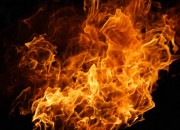
در این مرحله به یک تصویر کمکی نیاز پیدا میکنیم؛ تصویر شعلههای آتش که برای ایجاد حالت آتشین متن مورد نیاز است. با کلیک روی عکس زیر، میتوانید آن را به اندازۀ بزرگ در مروگرتان باز کنید و روی رایانهتان ذخیره کنید.
با کلیک روی عکس بالا، آن را با اندازۀ بزرگ باز کنید.
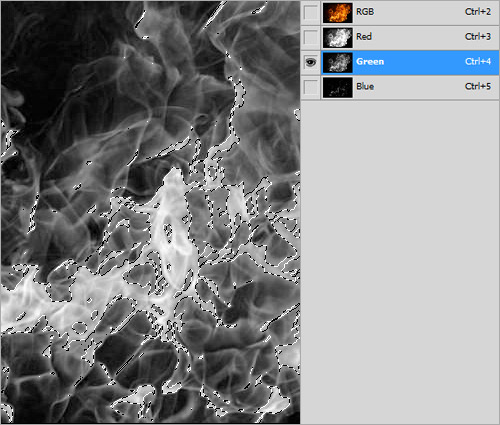
پس از اینکه عکس بالا را در فتوشاپ باز کردید، به پنل Chaels یا کانال بروید و روی لایۀ سبز کلیک کنید. حالا Ctrl را از صفحه کلید بگیرید و روی همین لایۀ سبز کلیک کنید تا آن قسمت از تصویر انتخاب شود.
انتخاب کانال سبز سند شعله
مجدداً به پنل لایهها مراجعه کنید و با استفاده از ابزار جابجایی (Move) قسمت انتخاب شدۀ تصویر را به سند قبلی که شامل عدد ۱ بود منتقل کنید. برای کار روی قسمت انتخابی سند آتش کلیک چپ کنید و اشارهگر موس را به سربرگ سند قبلی منتقل کنید و پس از اینکه سند قبلی باز شد، اشارهگر را به وسط سند برده و آن را رها کنید.
انتقال قسمت انتخاب شده به سند قبلی
با استفاده از ابزار پاککن با اندازۀ ۱۵px، قسمتهای شعلههای اضافی را پاک کنید، به غیر از آنهایی که پیرامون عدد هستند و حالت شعله را به کاراکتر ما میدهند.
پاک کردن قسمتهای اضافه شعله
یک نسخۀ کپی از لایۀ آتش تهیه کنید. شفافیت نسخۀ اولی را ۳۰% قرار دهید. حالت ترکیبی (Blend Mode) لایۀ کپی شده را Overlay قرار دهید.
تهیۀ نسخۀ کپی
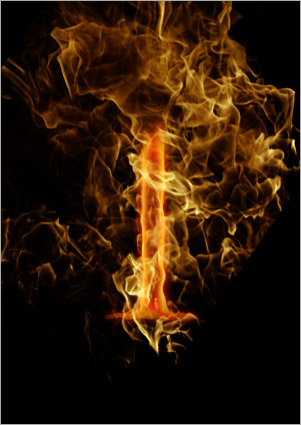
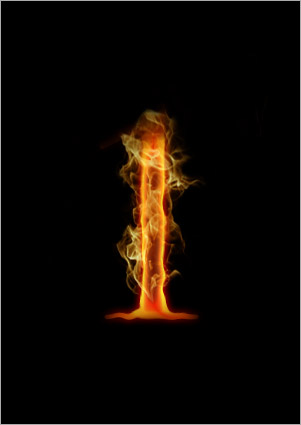
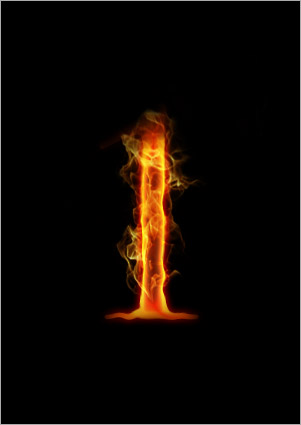
همین عمل را چند بار دیگر برای عدد یا حرف که با شعلههای بیشتری احاطه شوند و طبیعیتر به نظر برسد، تکرار کنید. حالا شما اولین کاراکتر آتشین را ساختید.
تهیۀ چندین لایه از شعلهها
حروف دیگر کلمۀ مورد نظر را به همین ترتیب با شعلههایی نامنظم آراسته کنید تا کلمۀ آتشین شما ساخته شود.
اعمال همین مراحل برای دیگر حروف
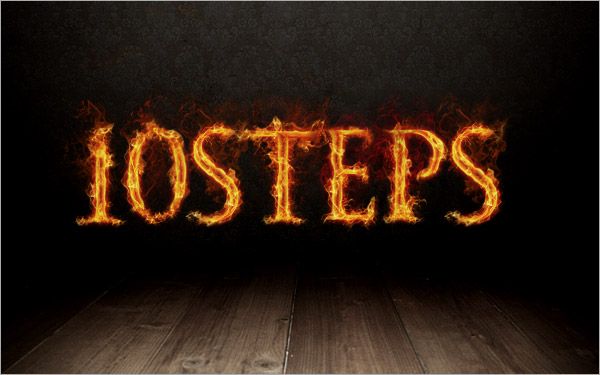
حالا میتوانید یک تصویر پس زمینه هم به کار خود بیافزایید. با تغییر اندازه و جاسازی آن، بهترین مکان را برای قرارگیری پس زمینه انتخاب کنید.
اعمال تصویر پس زمینه
یک لایۀ دیگر روی تصویر پسزمینۀ خود بسازید و آن را با رنگ مشکی #۰۰۰۰۰۰ پر کنید. شفافیت آن را ۵۰% تنظیم کنید و با ابزار Eraser یا پاککن قسمتهای چوبی طرح را پاک کنید تا پررنگتر به نظر رسد.
ایجاد یک لایه با شفافیت کمتر
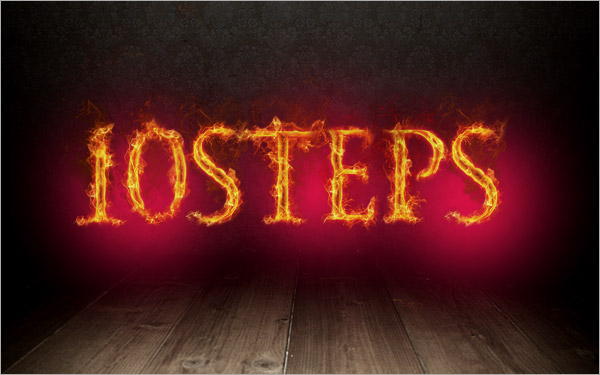
یک لایۀ دیگر بسازید و نام آن را Glow بگذارید. با قلم (Brush) بزرگ و رنگ قرمز مد نظر، سه نقطۀ بزرگ روی طرح ترسیم کنید.
رسم سه نقطۀ قرمز
حالت ترکیبی لایه (Blend Mode) را روی Color Dodge قرار دهید تا کار ساخت متن آتشین در فتوشاپ به پایان برسد.
ترفند متن آتشی در فتوشاپ
منبع: ۱۰steps.sg
برچسبها: ساخت متن آتشین در فتوشاپ, آموزش ساخت حروف آتشین در فتوشاپ, ساخت متن آتشین, آموزش افکت آتش روی متن